どうも!4月ですね。皆さん今週末はお花見でしょうか?新年度へ突入しましたが、今回も相変わらず目新しさのない記事だったりします(笑)。
前回の
「ジオラマ化計画 その2」で、塔をクッキリさせた一生懸命バージョン画像(笑)を紹介しましたが、その後に一生懸命は必要ないんじゃないか?という手法が見つかり、背中に冷たい汗が流れてしまいました(笑;)。その手法とは以下の通りです。
<2011/03/06追記
以降は前回記事を流用した手順になっていたのですが、前回の「その2」手順を大幅に修正したことで一部整合性が取れない状態になってしまいました(汗)。ただ、滲み消しの考え方については汲んで頂けるかな、と思っております。何かのご参考にして頂ければ幸いです。(いずれは、こちらも前回に合わせて修正したいと思います)
①「奥ボカシ」レイヤーをぼかす前に、塔をパスツールで囲みます。
②この状態だとパスツールで囲った内側が編集の対象となりますので、ここで範囲指定を反転します。これで、囲った塔の外側の範囲が編集の対象となります。
③この状態でぼかしをかけてやると、塔はそのままで編集対象の外側の範囲が焦点がズレることになるのです。
この手法だったら、「奥ボカシ」レイヤーの全体をぼかした時に塔の輪郭が周辺に滲み出る、ということは無いはずでした。
やってみました。
結果・・・・・・
ダメでした(爆)。
なんと、滲みに変わりがなかったのです。塔以外を囲む形でぼかしをかけ、その効果が塔に及ばないようにしているのに、やっぱり滲みが出てしまうのでした。
これはどうやら、範囲外の塔には何もしないけど、範囲内については全体をぼかした結果を用いているようなのです・・・。←何だか訳わかりませんね(-ω-)
要は使えない手法ということで、結局は一生懸命バージョンに戻ってしまうのでした(笑)。
という訳で、以下に一生懸命バージョンの手法を紹介したいと思います。需要あるのか不明ですが(笑;)
【前回の手法】(滲み有り)

【前回の手法+一生懸命】(滲み無し)

まずは、概要から。
前回では「奥ボカシ」レイヤーの画像をまんまぼかした為に、塔が周囲に滲み出てしまってました。滲み出さないようにするにはどーするか。悪さをする塔を消すしかありません。
消すのは簡単ですが、1枚ものの画像ですからポッカリ穴が開いてしまいます。そのままぼかすと境界線付近が透けてしまい具合が悪くなってしまいます。そこで、塔の背後にあるはずであろう景色をでっち上げる訳です。凄くベタでしょ(笑)。
直接描いてもいいのですが、もの凄い労力が要りそうですので、ここはGIMPの便利ツールを使うことにします。ただ便利といっても相対的なだけで、これも大変ではあります。だから一生懸命(笑;)。
ここではスタンプツールという機能を使います。ある部分を基点として、他の場所にもスタンプを押すようにコピーを描画できるというものです。塔の周囲を見極めて、塔の背後に続く背景を想像します。そして、その想像した背景を作るのに適した部分を他の背景から見つけ出し、それをスタンプでコピーしていきます。合わせて多少の効果も入れてやります。
ここで、そんな荒っぽいやり方だと一目でバレるだろ?と思われるかもしれませんが、大丈夫です。なぜなら後でボカシをかけるからです。バレません。意外とイケます(笑)。だいたい、黒っぽい塔のわずかな滲みを押さえるだけなので、極端、塔周辺に近いカラーで塔のシルエットを塗り潰すだけでもいいのです。最後にバッサリ消去するし今回の手法はムダに見えるかもしれませんが、GIMPの一つの操作方法としてご参考になればと思います。
それでは実際にやってみましょう。
前回の17項目で「奥ボカシ」レイヤー全体にボカシ(値8.0)をかける直前から入ります。
1.「奥ボカシ」レイヤーを下図の状態まで作成します。レイヤーウィンドウでは「奥ボカシ」レイヤーを選択(青色反転)しておきます。
(Fig.1)

2.「The GIMP」ウィンドウでスタンプツール(スタンプマーク)を選択します。そして下側にある[ブラシ:]をクリックして「Circle Fuzzy(09)(9x9)」を選択します。これは、スタンプするサイズになりますので、特に決まりはありません。また、その下にある[フェードアウト]と[ハードエッジ]の2つにチェックが入っていないことを確認します。とりあえず、これで始めます。
(Fig.2)

3.画像ウィンドウを拡大します。ウィンドウの下側のバーにプルダウン形式の[拡大/縮小]があります。とりあえず400%でいいでしょう。
(Fig.3)

4.それでは、簡単そうな一番奥の背景と空からでっち上げてみましょう(笑)。コピーしたい部分にカーソル(円マーク)を持ってきて、Ctrlキーを押しながらクリックします。カーソルの中に十字が表示されればOKです。これでコピーされました。
(Fig.4)
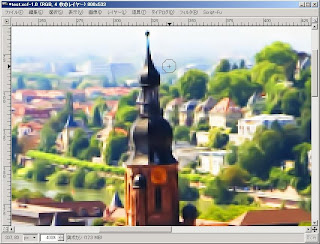
5.スタンプを適用したい部分にカーソルを持っていき、そこからクリックしたままゆっくりと上下左右に動かしてみます。十字と同じ部分がスタンプされていくのがわかります。見えなかった背景が自然な感じになるようにスタンプしていきましょう。クリックを離してしまうと、次のクリックからまたコピーした基点からスタンプが始まります。基点を変えたくなったら、再度Ctrlキーを押しながらクリックしてコピーし直します。
(Fig.5)

6.この調子で塔の背後にあると思われる背景をスタンプしていき塔を消してしまいます。滲み出すのを押さえる為ですので、全部消さなくてもいいのですが、せっかくなのでやってしまいます。スタンプのサイズを変えながらやってみましょう。「エアブラシツール」や「にじみツール(指こすり)」を使って雰囲気を出すのも手です。間違えたり気に入らなかったりしたら、「戻る」ボタンで元に戻しましょう。
(Fig.6)


7.こんな感じでいいでしょう。ちょっと引いてみて初めから塔が無かったように見えるかな?これで「奥ボカシ」レイヤーの一生懸命バージョンの準備ができました(笑)。
(Fig.7)

8.それでは「奥ボカシ」レイヤー全体をぼかしましょう。「奥ボカシ」レイヤーを選択した状態で、画像ウィンドウの[フィルタ]→[ぼかす]→[ガウシアンぼかし]を選択します。[ぼかし半径]の[水平]と「鉛直」を8.0にします。プレビュー画面で変化の具合がわかります。よければ[OK]をクリックします。これで奥側全体にぼかしがかかりました。これで完全にわからなくなったでしょ?
(Fig.8)

9.あとは「奥ボカシ」レイヤーの塔の部分を切り取って、「ベース」レイヤーの塔が見えるようにするだけです。それでは「ベース」レイヤーのみ表示にします。そして、パスツールで塔と城の上半分くらいを打点しながら囲っていきます。気持ち輪郭の内側を打点していきます。一周したところで、Ctrlキーを押しながら開始点をクリックするとパスが繋がります。この後、修正したいポイントをドラッグすることで調整が可能となります。よければエンタを押して範囲を確定します。
(Fig.9)

10.「奥ボカシ」レイヤーを選択した状態で、画像ウィンドウの[編集]→[消去]を選択します。そして「奥ボカシ」レイヤーだけ表示にしてみます。塔のシルエットが透けているのがわかります。
(Fig.10)

11.「奥ボカシ」「手前ボカシ」「ベース」レイヤーを表示にします。これで、塔の焦点がきれいに合った(滲みのない)画像ができました。これで完成です。
(Fig.11)

以上が、一生懸命バージョンの全貌です(笑)。
6項目で無駄なエネルギーを注いでいる訳ですが、これはひょっとすると他の何かに利用できるテクニックかもしれませんね。ジオラマ化手法については、今後も模索していきたいと思います。
ところで、これを作っていて思い出したのが、SF映画
『ブレードランナー』。皆さんご覧になってるでしょうか?ハリソン・フォード演じるデッカード刑事が脱走レプリカントを取り締まる伝説の作品です。この中でデッカードが1枚の写真を分析装置にかけるシーンがあります。音声認識が付いていて、デッカードが見たい部分を指示すると、その通りにモニタに表示する高機能な装置です。ここで不思議なことが起きます。なんと1枚写真のくせに、写っていないオブジェの背後の様子を3Dのように視点をずらして表示してしまうのです。
何なんでしょうかこの分析装置は。見えない部分を他の要素から計算して見えるようにしているのでしょうか?こんな分析装置があれば捜査もはかどるでしょうなあ。何気ないシーンですが、後からジワジワとくる名シーン(?)だと思うのです。
で、今回の一生懸命バージョン画像では、この写真分析装置を地で行くことをしてるなあ、と思った訳です(笑)。


←『ブレードランナー』が気になった方も一発応援クリックお願いします♪